
Shopify: połączenie i operacje
Shopify łączysz samodzielnie — bez udziału naszego zespołu. Połączenie opiera się na autoryzacji OAuth: klikasz „Połącz", potwierdzasz zgodę w Shopify i wracasz do panelu. Jedno konto obsługuje jeden sklep Shopify.
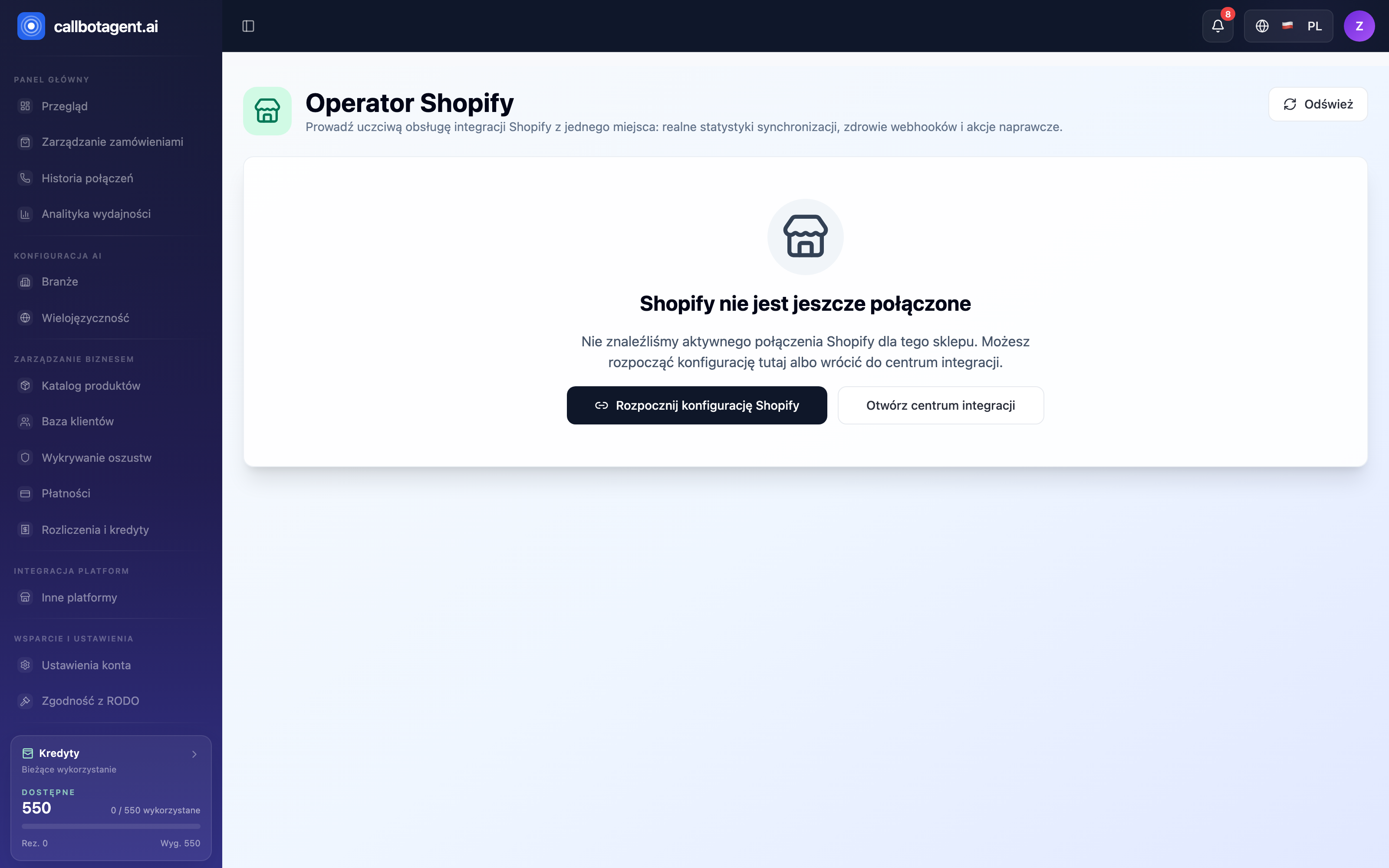 Strona „Operator Shopify" przed połączeniem — nagłówek z opisem oraz przyciski „Rozpocznij konfigurację Shopify" i „Otwórz centrum integracji". Dane przykładowe (demo).
Całym połączeniem zarządzasz na stronie Operator Shopify. Jej nagłówek zapowiada, co znajdziesz po podłączeniu sklepu: realne statystyki synchronizacji, zdrowie webhooków oraz akcje naprawcze. Dopóki sklep nie jest połączony, strona pokazuje stan „Shopify nie jest jeszcze połączone" i dwa przyciski: Rozpocznij konfigurację Shopify — od którego zaczynasz łączenie — oraz Otwórz centrum integracji, jeśli wolisz wybrać platformę z listy wszystkich integracji. Gdy sklep jest już połączony, w tym samym miejscu pojawiają się statystyki synchronizacji, lista webhooków, logi synchronizacji i akcje naprawcze (opisane niżej). Jeśli więc sklep nie jest jeszcze połączony — zaczynasz właśnie stąd.
Jak połączyć sklep
Rozpocznij połączenie
W kreatorze (krok Integracja) lub w Panel → Integracje wybierz Shopify i
kliknij Połącz Shopify. Upewnij się, że masz podaną domenę w formacie
twoj-sklep.myshopify.com — tego formatu wymaga autoryzacja Shopify.
Zatwierdź w Shopify
Przeglądarka przeniesie Cię na ekran zgody Shopify. Zaloguj się (jeśli trzeba) i zatwierdź dostęp. To standardowa autoryzacja aplikacji — nie podajesz nam hasła do sklepu.
Wróć i zweryfikuj
Po zatwierdzeniu wracasz do panelu, a status połączenia zmienia się na Połączono. Od tego momentu dane zaczynają się synchronizować.
Co się synchronizuje
Po połączeniu panel pobiera ze sklepu:
- Zamówienia — trafiają do kolejki i kwalifikują się do rozmów.
- Produkty (katalog) — potrzebne do rekomendacji upsellingu.
- Klientów — dane niezbędne do kontaktu i personalizacji rozmowy.
Synchronizacja działa w jednym z dwóch trybów: webhook (domyślny — natychmiastowe aktualizacje po zdarzeniu w sklepie) lub polling (odpytywanie co ustalony interwał). Tryb i interwał zmienisz na stronie Shopify w panelu.
Operacje na połączeniu
Stronę operatora otwierasz z Panel → Integracje → Shopify. Znajdziesz tam
zakładki:
| Zakładka | Do czego służy |
|---|---|
| Produkty / funkcje | Podgląd zsynchronizowanego katalogu |
| Ustawienia | Zmiana trybu synchronizacji, przełącznik zapisu statusu zamówienia, ponowne łączenie |
| Kondycja webhooków | Podgląd zarejestrowanych zdarzeń i ponowna rejestracja webhooków |
| Logi synchronizacji | Historia synchronizacji i przycisk Uruchom synchronizację |
- Ponowna synchronizacja — w „Logach synchronizacji" wybierz typ i uruchom synchronizację ręcznie, gdy chcesz od razu dociągnąć dane.
- Ponowna rejestracja webhooków — w „Kondycji webhooków", gdy powiadomienia ze sklepu przestały dochodzić.
- Ponowne połączenie — w „Ustawieniach", gdy autoryzacja wygasła; dla bezpieczeństwa potwierdzasz operację, wpisując domenę sklepu, po czym przechodzisz ponownie przez zgodę Shopify.
Stany połączenia
| Stan | Znaczenie |
|---|---|
| Ładowanie | Panel sprawdza połączenie |
| Brak połączenia | Sklep nie jest jeszcze połączony — pokaże się przycisk połączenia |
| Gotowe do połączenia | Są dane logowania, brakuje ostatniego zatwierdzenia |
| Oczekuje na weryfikację | Połączenie w trakcie potwierdzania |
| Połączono | Wszystko działa, dane się synchronizują |
| Ograniczone | Połączenie działa, ale zapis ostatniej zmiany ustawień się nie powiódł — użyj ponowienia w danej sekcji |
Jeśli webhooki przestały dochodzić, a zamówienia nie pojawiają się w panelu, zacznij od Webhook nie dochodzi, a następnie użyj ponownej rejestracji webhooków.