
Konfiguracja SIP i numerów
Sekcja Telefonia (Panel → Telefonia) pozwala podłączyć własny numer
telefonu i łącze SIP, z których korzysta bot podczas rozmów z Twoimi klientami.
Dzięki temu połączenia wychodzą z numeru rozpoznawalnego dla klienta, a Ty
zachowujesz pełną kontrolę nad swoim ruchem telefonicznym.
Konfigurację przeprowadza kreator krok po kroku — prowadzi Cię przez przygotowanie łącza u operatora telefonii i wpisanie danych w panelu.
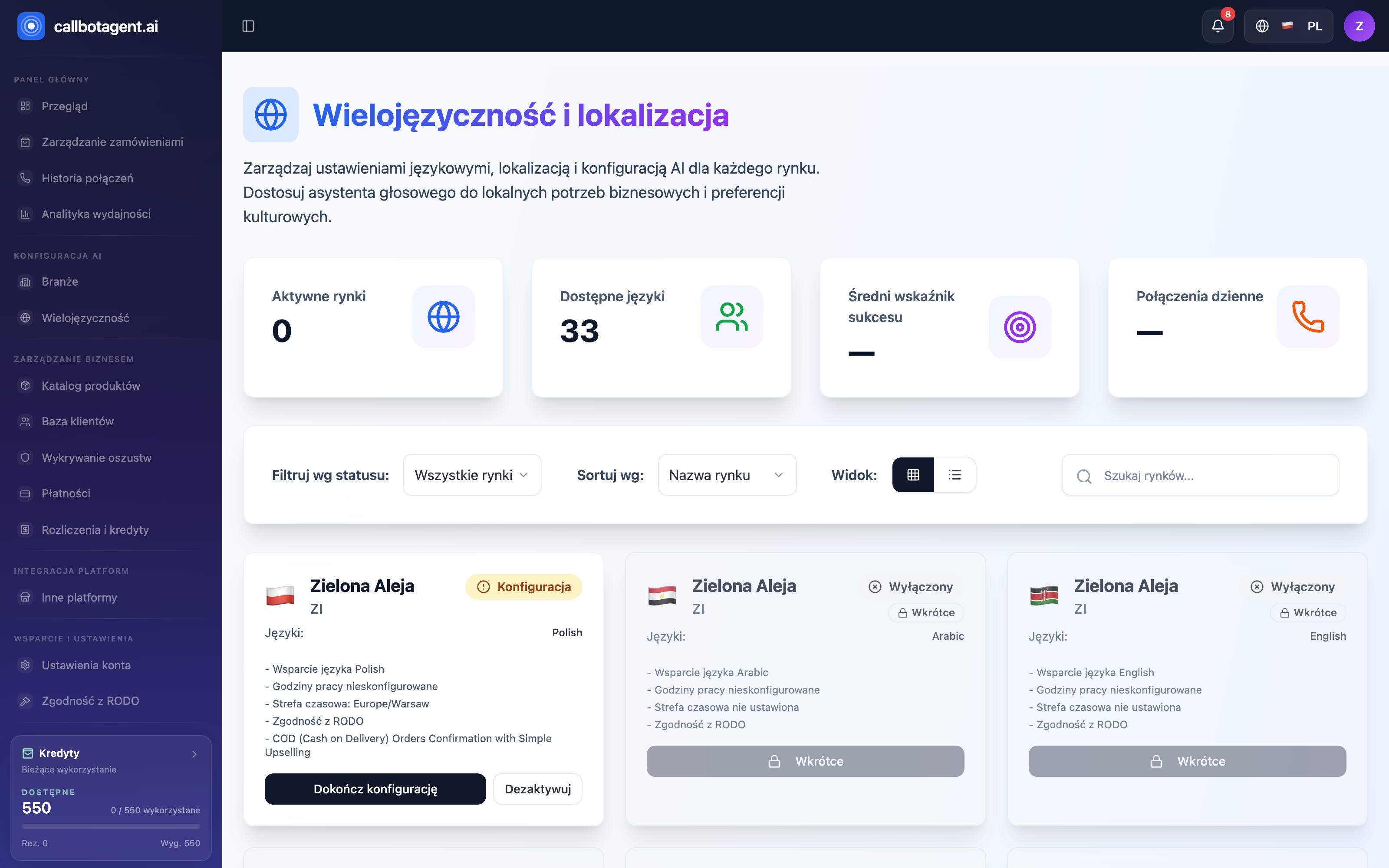 Karty rynków — każdy rynek ma własne godziny pracy, strefę czasową i przypięte łącze SIP z numerem, ustawiane z jego karty przyciskiem „Dokończ konfigurację". Dane przykładowe (demo).
Telefonia jest ściśle powiązana z rynkami: każdy aktywny rynek ma własne łącze SIP i przypisany do niego numer, a całość konfigurujesz z poziomu karty danego rynku (przycisk Dokończ konfigurację). Dzięki temu połączenia dla danego rynku wychodzą z numeru przypisanego do jego łącza SIP i realizowane są tylko w dozwolonych godzinach — zgodnie ze strefą czasową i godzinami pracy tego rynku. Jeśli obsługujesz kilka krajów, każdy może mieć osobny numer, osobne łącze u swojego operatora SIP i własne okno dzwonienia.
Kiedy warto podłączyć własny numer
- Chcesz, aby klient widział numer Twojej firmy zamiast numeru domyślnego.
- Masz już wykupione numery u operatora telefonii i chcesz ich użyć.
- Potrzebujesz numeru z konkretnego kraju lub kierunkowego rynku.
Jeśli nie masz własnego łącza, bot może korzystać z konfiguracji domyślnej — własny numer to opcja dla sklepów, które chcą pełnej kontroli nad prezentacją.
Kreator konfiguracji krok po kroku
Utwórz łącze SIP u operatora
W panelu swojego dostawcy telefonii utwórz łącze SIP (SIP trunk) z osobno skonfigurowanym ruchem wychodzącym i przychodzącym.
Skieruj ruch przychodzący do platformy
Ruch przychodzący (origination) skieruj na adres SIP platformy, który kreator wyświetla na tym etapie. To dzięki niemu połączenia trafiają do bota.
Wybierz metodę autoryzacji
Zdecyduj, jak łącze potwierdza tożsamość: login i hasło albo lista dozwolonych adresów IP (whitelist). Kreator podpowiada, którą wartość wpisać.
Przypnij numer telefonu
Powiąż numer, z którego mają wychodzić połączenia, z utworzonym łączem. Jeden numer może być przypisany tylko do jednego łącza w danym momencie.
Wpisz dane w kreatorze i przetestuj
Wróć do kreatora, uzupełnij adres łącza, dane autoryzacji i numer, ustaw transport TCP, a następnie wykonaj krótkie połączenie testowe.
Dane uwierzytelniające trzymaj bezpiecznie. Login i hasło do łącza SIP przechowujemy w formie zaszyfrowanej i nie pokazujemy ich ponownie w panelu. Nigdy nie udostępniaj ich w zgłoszeniach do wsparcia, na zrzutach ekranu ani osobom trzecim. Jeśli podejrzewasz wyciek — zmień je u operatora i zaktualizuj w kreatorze.
Transport, kodeki i format numerów
| Ustawienie | Zalecenie |
|---|---|
| Transport | TCP (zalecany); UDP oraz TLS również są obsługiwane |
| Format numeru | międzynarodowy +E.164 (np. +48221234567) |
| Kodeki audio | obsługiwane są zarówno kodeki szerokopasmowe, jak i wąskopasmowe |
Po zapisaniu konfiguracji zawsze wykonaj połączenie testowe. Sprawdzisz w ten sposób, że łącze działa w obie strony, zanim bot zacznie dzwonić do klientów.
Operator spoza listy
Jeśli Twój dostawca telefonii nie jest obsługiwany przez gotowy scenariusz, kreator udostępnia konfigurację zaawansowaną (custom). Potrzebujesz wtedy danych łącza od operatora: adresu dla ruchu wychodzącego, danych autoryzacji (login i hasło albo whitelist IP) oraz numeru. W razie wątpliwości skonsultuj się z administratorem SIP lub napisz do wsparcia — pomożemy przejść konfigurację.