
Rozmowy i wyniki — przegląd
Moduł Historia połączeń (Panel → Rozmowy) to jedno miejsce, w którym
zobaczysz każdą rozmowę wykonaną przez bota: kiedy dzwonił, czy klient
odebrał, jaki był wynik i co ustalono. Z tego widoku otworzysz też pełny
raport pojedynczej rozmowy razem z transkrypcją.
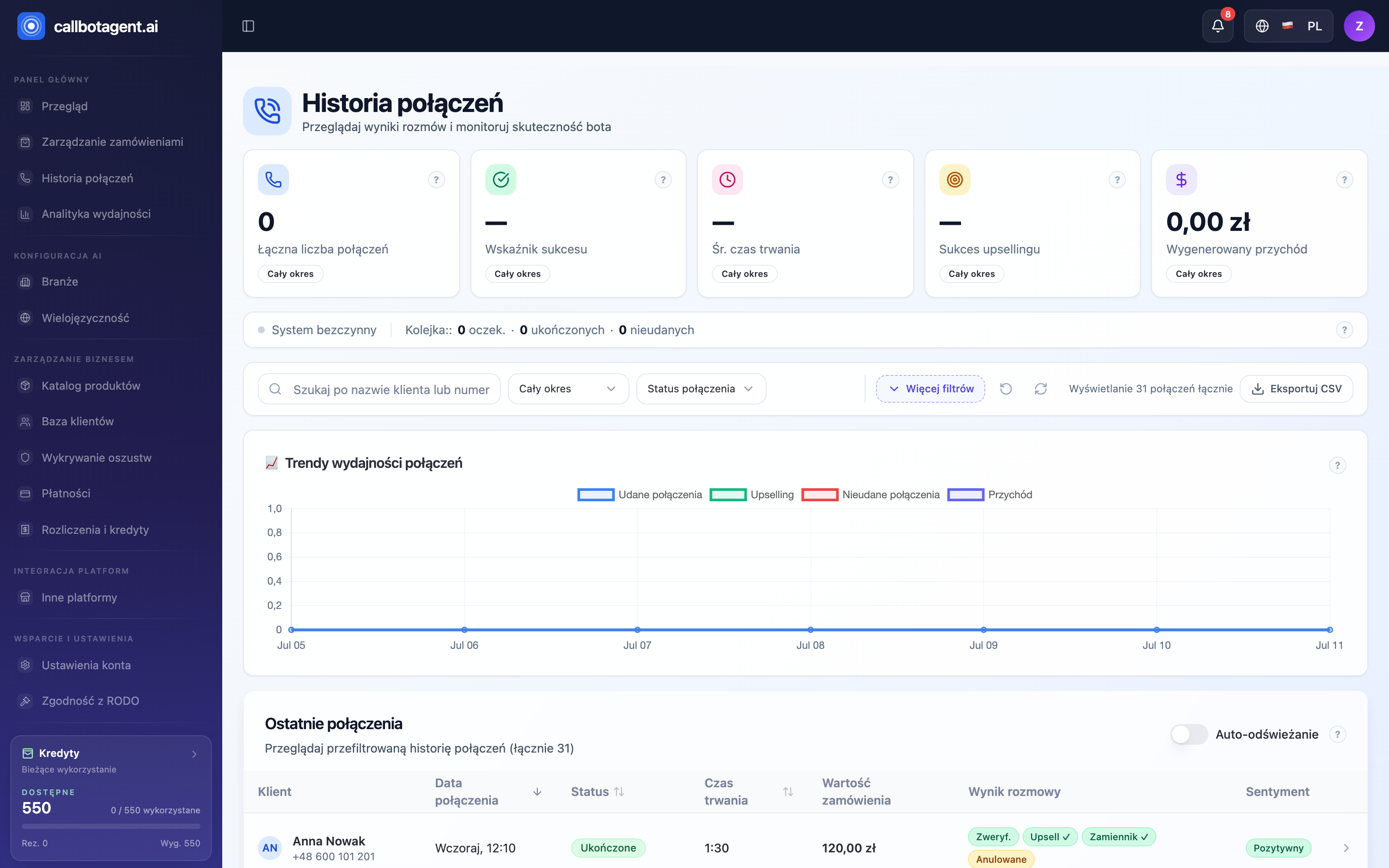 Lista rozmów z kolumnami statusu, czasu trwania, wyniku (Zweryf./Upsell/Zamiennik) i sentymentu. Dane przykładowe (demo).
Co widzisz na liście
Na górze znajdziesz wskaźniki (liczba rozmów, skuteczność, średni czas, przychód z dosprzedaży) oraz status kolejki — ile połączeń czeka, ile jest w toku, ile ukończono i ile było nieudanych dzisiaj. Poniżej jest tabela z wierszem dla każdej rozmowy:
| Kolumna | Znaczenie |
|---|---|
| Klient | Imię i nazwisko oraz numer telefonu, pod który dzwonił bot |
| Data | Kiedy rozmowa została zainicjowana (możesz sortować) |
| Status | Etap techniczny połączenia — np. Oczekujące, W kolejce, Przetwarzanie, Ukończone, Nieudane |
| Czas | Długość rozmowy (kolumna opcjonalna) |
| Wartość zamówienia | Kwota powiązanego zamówienia |
| Wynik rozmowy | Skrótowe znaczniki: Zweryf. / Brak weryf., Upsell ✓, Zamiennik ✓, Anulowane |
| Sentyment | Ogólny wydźwięk rozmowy (kolumna opcjonalna) |
Kliknij wiersz, aby go rozwinąć — pokaże się skrót decyzji klienta (potwierdzone, upsell, zamiennik, anulowane), podgląd transkrypcji oraz przycisk Pełny raport →.
Status (kolumna) to etap techniczny połączenia, a Wynik rozmowy to efekt biznesowy. „Ukończone" znaczy tylko, że bot dokończył rozmowę — czy klient potwierdził, zmienił czy odrzucił zamówienie, sprawdzisz w kolumnie Wynik i w raporcie.
Jak zawęzić widok
Nad tabelą masz wyszukiwarkę oraz filtry: status, zakres dat (dziś, ostatnie 7 / 30 / 90 dni, zakres własny) i sortowanie (data, status, czas trwania). Przełącznik Auto-odświeżanie aktualizuje listę na bieżąco, a przycisk eksportu pozwala pobrać wybrany wycinek połączeń do pliku CSV.
Jak otworzyć raport rozmowy
Znajdź rozmowę
Użyj filtrów lub wyszukiwarki, żeby odnaleźć właściwe połączenie.
Rozwiń wiersz
Kliknij wiersz — zobaczysz skrót wyniku i podgląd transkrypcji.
Otwórz pełny raport
Kliknij Pełny raport →. Otworzy się panel z podsumowaniem, decyzją klienta, transkrypcją i sentymentem (szczegóły).
Nie każda pozycja to udana rozmowa. Jeśli klient nie odebrał, numer był zajęty lub połączenie trafiło na pocztę głosową, bot ponawia próbę zgodnie z regułami — zobacz Historia prób i dyspozycje.