
Warianty, dostępność, archiwizacja
To, o czym bot może rozmawiać, zależy od stanu katalogu: od wariantów produktu, jego dostępności i tego, czy nie został zarchiwizowany. Ta strona wyjaśnia, jak te trzy rzeczy wpływają na rozmowę.
Warianty produktu
Wariant to konkretna wersja produktu — na przykład rozmiar, kolor lub pojemność opakowania. Warianty pochodzą wprost ze sklepu; na karcie produktu widoczna jest cena wariantu. Bot rozpoznaje wariant powiązany z zamówieniem, dzięki czemu podczas rozmowy potwierdza dokładnie tę pozycję, którą zamówił klient — a nie „jakąś" wersję produktu.
Dostępność i stany magazynowe
Dostępność decyduje o tym, czy produkt w ogóle może zostać zaproponowany:
| Sytuacja | Jak zachowuje się bot |
|---|---|
| Produkt dostępny | Może go potwierdzić i — jeśli ustawiono reguły — dosprzedać |
| Produkt niedostępny | Nie proponuje go; jeśli ma ustawiony zamiennik, zaproponuje pozycję zastępczą |
| Brak zamiennika dla niedostępnej pozycji | Odnotowuje sytuację w raporcie zgodnie z regułą po odmowie |
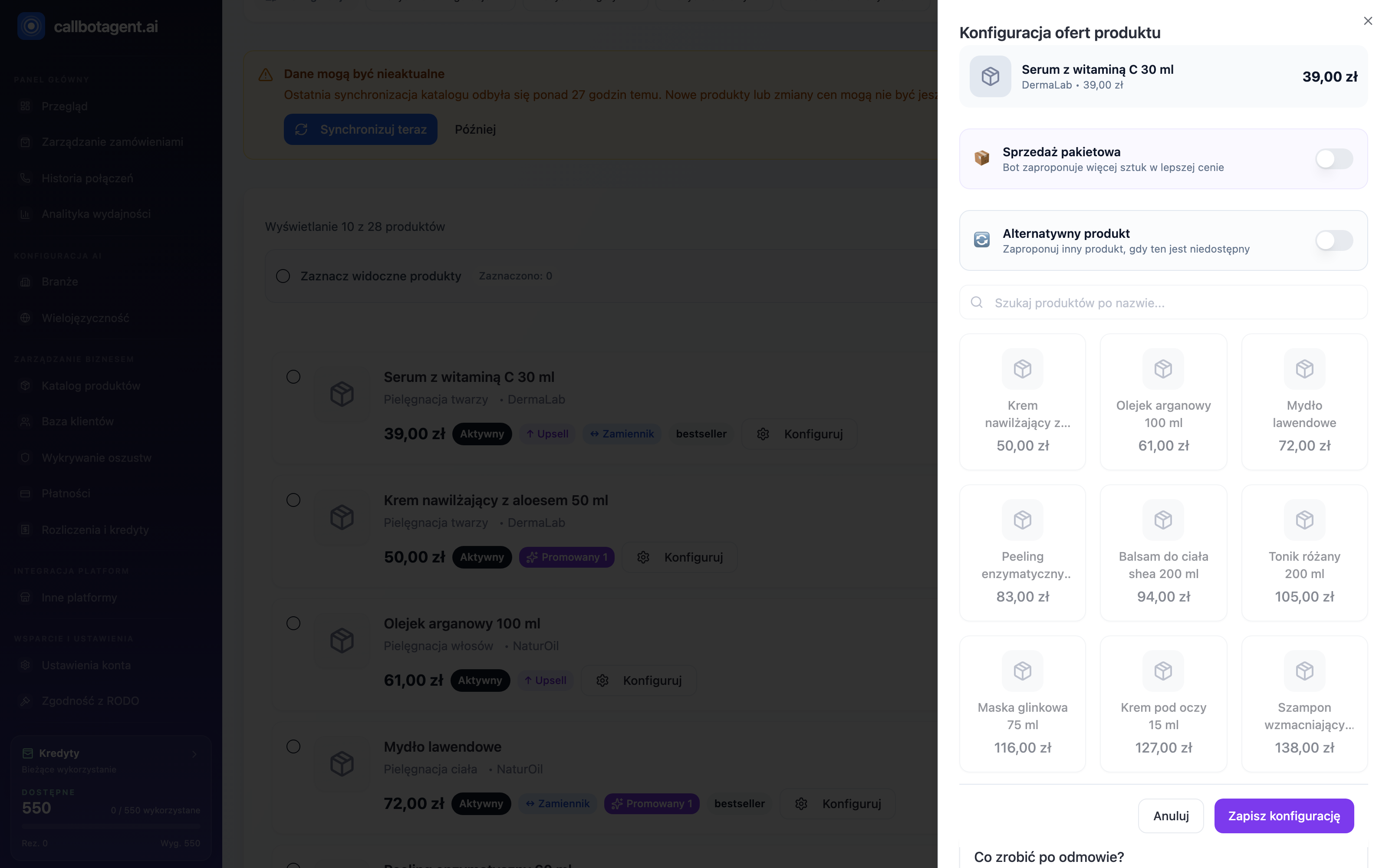 Panel konfiguracji produktu pokazuje cenę wybranego wariantu, a przełącznik „Alternatywny produkt" to miejsce, w którym ustawiasz zamiennik proponowany, gdy produkt jest niedostępny. Dane przykładowe (demo).
Dlatego produktu niedostępnego bot nie „wciśnie" klientowi. Jeśli chcesz, żeby w takiej sytuacji zaproponował coś innego, ustaw dla produktu zamiennik — zobacz Reguły: zamiana, upsell, cross-sell.
Archiwizacja produktów
Produkt zarchiwizowany znika z aktywnej oferty rozmów — traktuj archiwizację jak „schowaj z katalogu bota". Status produktu (Aktywny, Szkic, Zarchiwizowany) pochodzi ze sklepu i widnieje na karcie oraz w filtrze statusu.
- Aktywny — produkt bierze udział w rozmowach i regułach.
- Szkic — produkt jeszcze nieopublikowany; nie jest oferowany.
- Zarchiwizowany — produkt wycofany; bot go nie proponuje.
Aby przywrócić produkt, zmień jego status w sklepie na aktywny i zsynchronizuj katalog przyciskiem Synchronizuj teraz.
Weryfikacja po synchronizacji
Po większych zmianach w sklepie warto sprawdzić, czy katalog jest aktualny:
Uruchom synchronizację
Kliknij Synchronizuj teraz i poczekaj na zakończenie odświeżania.
Sprawdź status i warianty
Zawęź listę filtrem statusu i upewnij się, że warianty oraz ceny się zgadzają.
Odśwież stronę
Jeśli sklep niedawno przechodził test połączenia, odśwież widok po zakończeniu synchronizacji.
Jeśli produktu wciąż brakuje po synchronizacji, sprawdź jego status w sklepie oraz połączenie connectora (PrestaShop, Sklep i connectory).