
Analityka — przegląd
Moduł Analityka (Panel → Analityka) to jeden ekran, na którym widzisz, jak
pracuje Twój bot: ile rozmów wykonał, z jaką skutecznością i jaki przychód
powstał wokół tych rozmów. To podgląd na prawdziwych danych z Twojego sklepu —
bez obietnic ponad stan. Jeśli jakiejś metryki jeszcze nie ma, panel pokazuje
— zamiast zmyślać liczbę.
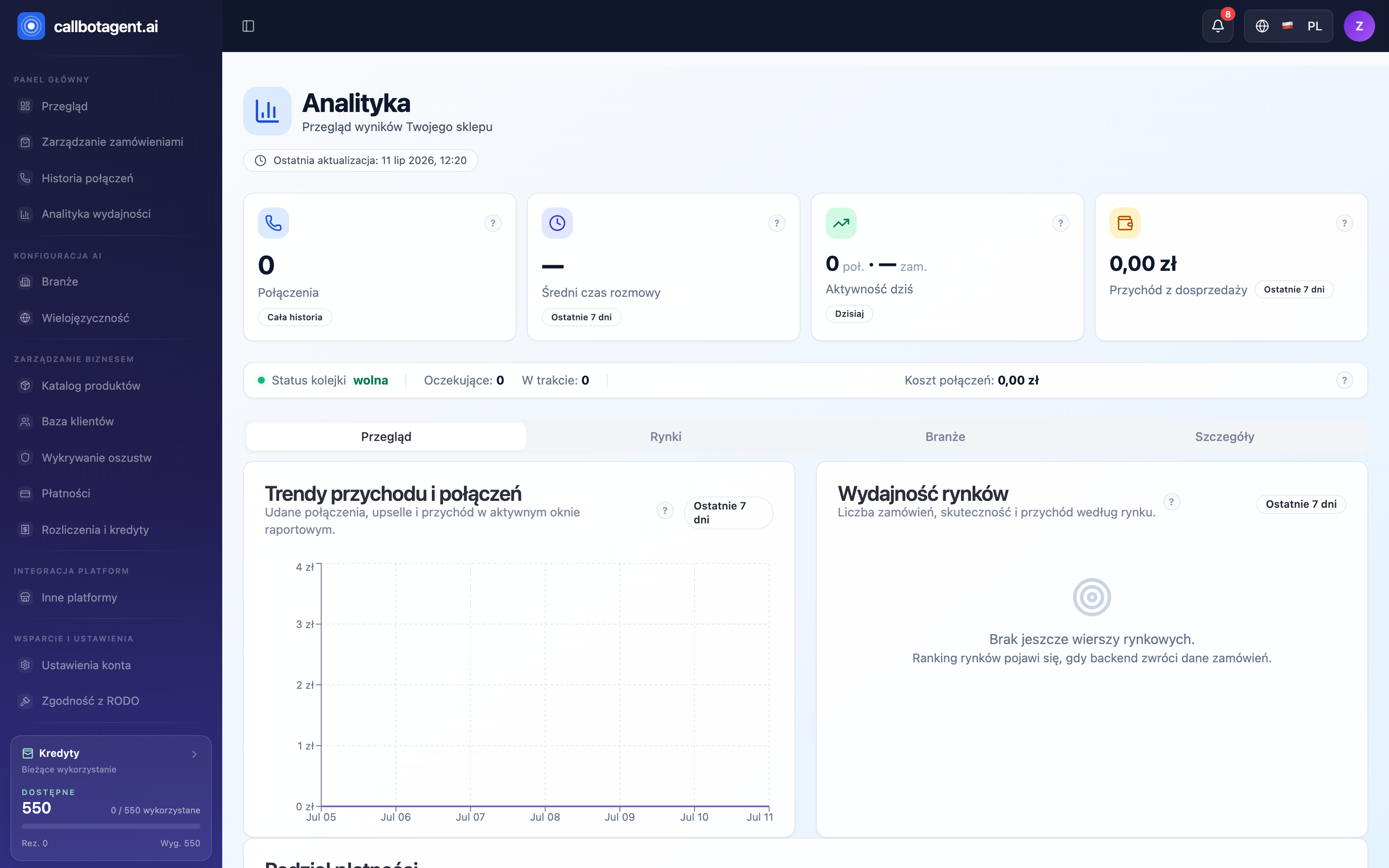 Moduł Analityka: wskaźniki, zakładki (Przegląd / Rynki / Branże / Szczegóły) i wykresy trendu. Dane przykładowe (demo).
Co widzisz na górze
Nad zakładkami znajduje się rząd kart KPI oraz pasek stanu kolejki:
| Karta | Co pokazuje | Okno czasu |
|---|---|---|
| Łączna liczba połączeń | wszystkie połączenia w bieżącym zestawie danych | cała historia |
| Średni czas połączenia | przeciętna długość obsłużonej rozmowy | wybrany zakres |
| Aktywność dziś | połączenia i zamówienia z dzisiaj oraz zmiana względem wczoraj | dzisiaj |
| Przychód z dosprzedaży / ROI | przychód z zaakceptowanej dosprzedaży i zwrot z inwestycji | wybrany zakres |
| Stan kolejki | ile połączeń czeka, jest w trakcie, ukończonych i nieudanych dziś | teraz |
Dokładne definicje każdego wskaźnika — co stoi w liczniku, a co w mianowniku — opisaliśmy osobno w rozdziale Definicje KPI.
Zakładki
Poniżej kart KPI dane rozłożone są na cztery zakładki:
- Przegląd — wykres trendu (połączenia, dosprzedaż, przychód w czasie) oraz skrót najważniejszych rynków.
- Rynki — ranking rynków z liczbą zamówień, skutecznością i przychodem; możesz przełączać widok między wskaźnikiem, przychodem i wolumenem.
- Branże — porównanie wyników w rozbiciu na kategorie sklepu.
- Szczegóły — normalizacja przychodu (przeliczanie walut) oraz zestawienie kosztów rozmów i ROI.
Filtry i eksport
Nad danymi masz filtry, które zawężają cały ekran naraz:
| Filtr | Wartości |
|---|---|
| Zakres czasu | ostatnie 7 / 30 / 90 dni, cała historia albo własny zakres dat |
| Rynek | wszystkie rynki lub pojedynczy kraj |
| Typ płatności | wszystkie, przedpłata, za pobraniem |
Stan filtrów zapisuje się w adresie URL — możesz dodać widok do zakładek albo podesłać koledze link do dokładnie tego samego zestawienia. Gdy eksport jest włączony, przycisk Eksportuj CSV pobiera dane zgodne z aktualnymi filtrami.
Filtry, eksport i przejścia w głąb danych zależą od Twojego planu. W planie podstawowym widzisz warstwę KPI; pełne filtrowanie i eksport odblokowują wyższe plany (zobacz Plany, subskrypcje, faktury).
Świeżość danych i waluty
Nad ekranem widnieje znacznik Ostatnia aktualizacja. Panel odświeża dane automatycznie co kilka minut; jeśli odświeżenie się nie powiedzie, zobaczysz ostatnią zapisaną migawkę wraz z informacją o tym. Kwoty prezentujemy w walucie wyświetlania Twojego sklepu, a porównania między rynkami liczone są w jednej walucie raportowej (szczegóły w zakładce Szczegóły → Normalizacja przychodu).