
Ustawienia konta i sklepu
Sekcja Ustawienia (Panel → Ustawienia) zbiera w jednym miejscu
konfigurację Twojego konta i sklepu: dane, które bot wykorzystuje w rozmowie,
synchronizację katalogu, źródła zamówień oraz reguły kwalifikacji. Ustawienia
są podzielone na zakładki i zapisują się automatycznie (autozapis).
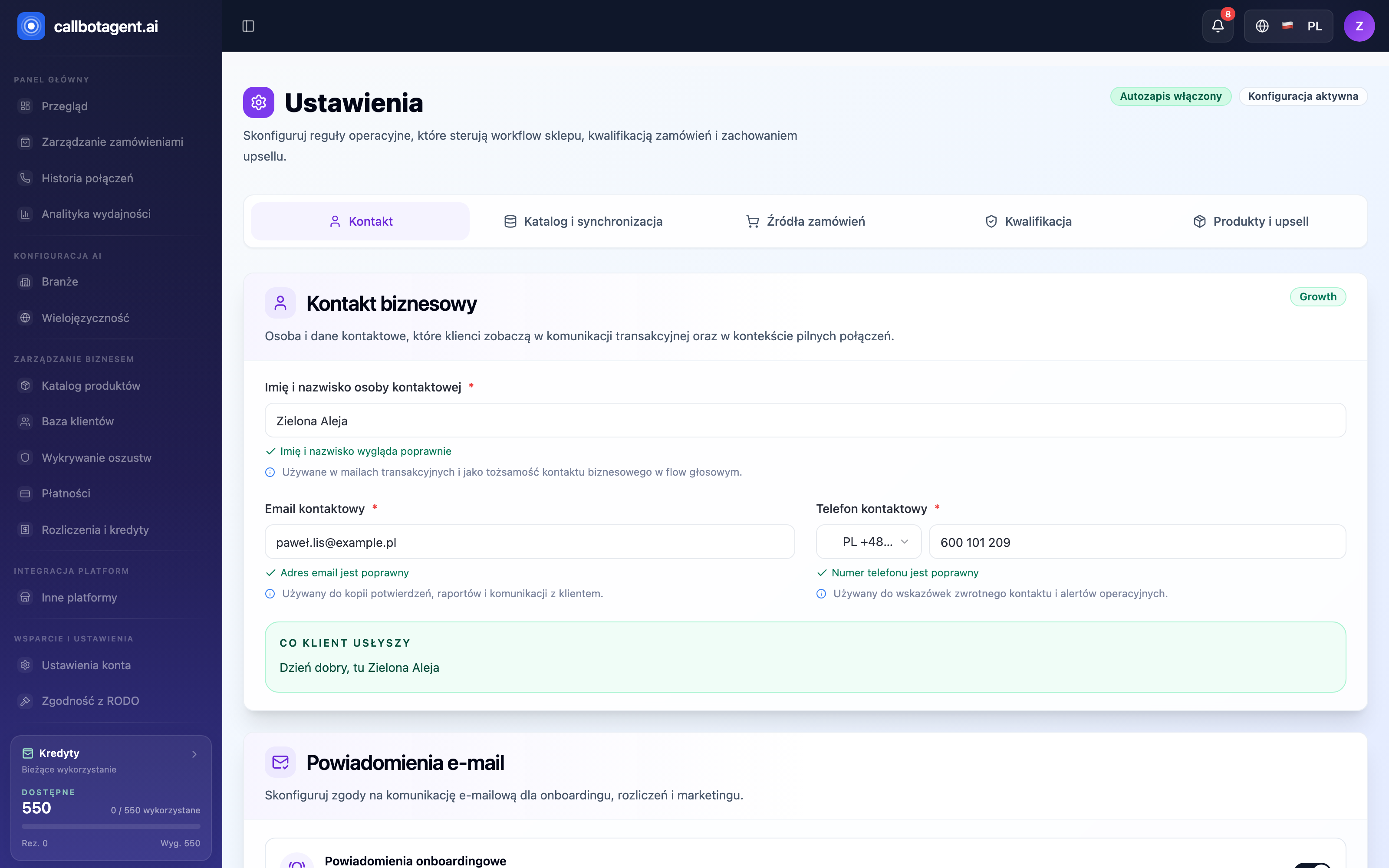 Zakładka Kontakt z paskiem pięciu zakładek (Kontakt / Katalog i synchronizacja / Źródła zamówień / Kwalifikacja / Produkty i upsell) oraz formularzem „Kontakt biznesowy". U góry po prawej plakietka „Autozapis włączony". Dane przykładowe (demo).
Co znajdziesz w zakładkach
Ustawienia dzielą się na pięć zakładek. Każda odpowiada za inny fragment tego, jak bot rozpoznaje Twój sklep i które zamówienia trafiają do rozmowy:
| Zakładka | Co ustawiasz |
|---|---|
| Kontakt | dane kontaktowe widoczne dla klienta oraz zgody na powiadomienia e-mail |
| Katalog i synchronizacja | źródło i odświeżanie katalogu produktów oraz import zamówień historycznych |
| Źródła zamówień | z jakich źródeł i kanałów zamówienia są w ogóle przyjmowane do obdzwaniania |
| Kwalifikacja | reguły decydujące, które zamówienia kwalifikują się do rozmowy |
| Produkty i upsell | globalne reguły dosprzedaży oraz wyjątki na poziomie pojedynczych produktów |
Kontakt
Zakładka Kontakt zbiera dane kontaktu biznesowego, które klient zobaczy w komunikacji transakcyjnej i usłyszy w rozmowie. Ustawisz tu imię i nazwisko osoby kontaktowej, e-mail kontaktowy oraz telefon kontaktowy — każde pole ma walidację, więc od razu widzisz, czy wpis wygląda poprawnie (np. „Numer telefonu jest poprawny"). Podgląd „Co klient usłyszy" pokazuje na żywo powitanie, którym rozpocznie się rozmowa (np. „Dzień dobry, tu Zielona Aleja"). Niżej, w sekcji Powiadomienia e-mail, włączasz zgody na komunikację dotyczącą onboardingu, rozliczeń i marketingu. To najważniejsza zakładka na start — od niej zależy, jak klient rozpozna Twoją firmę.
Katalog i synchronizacja
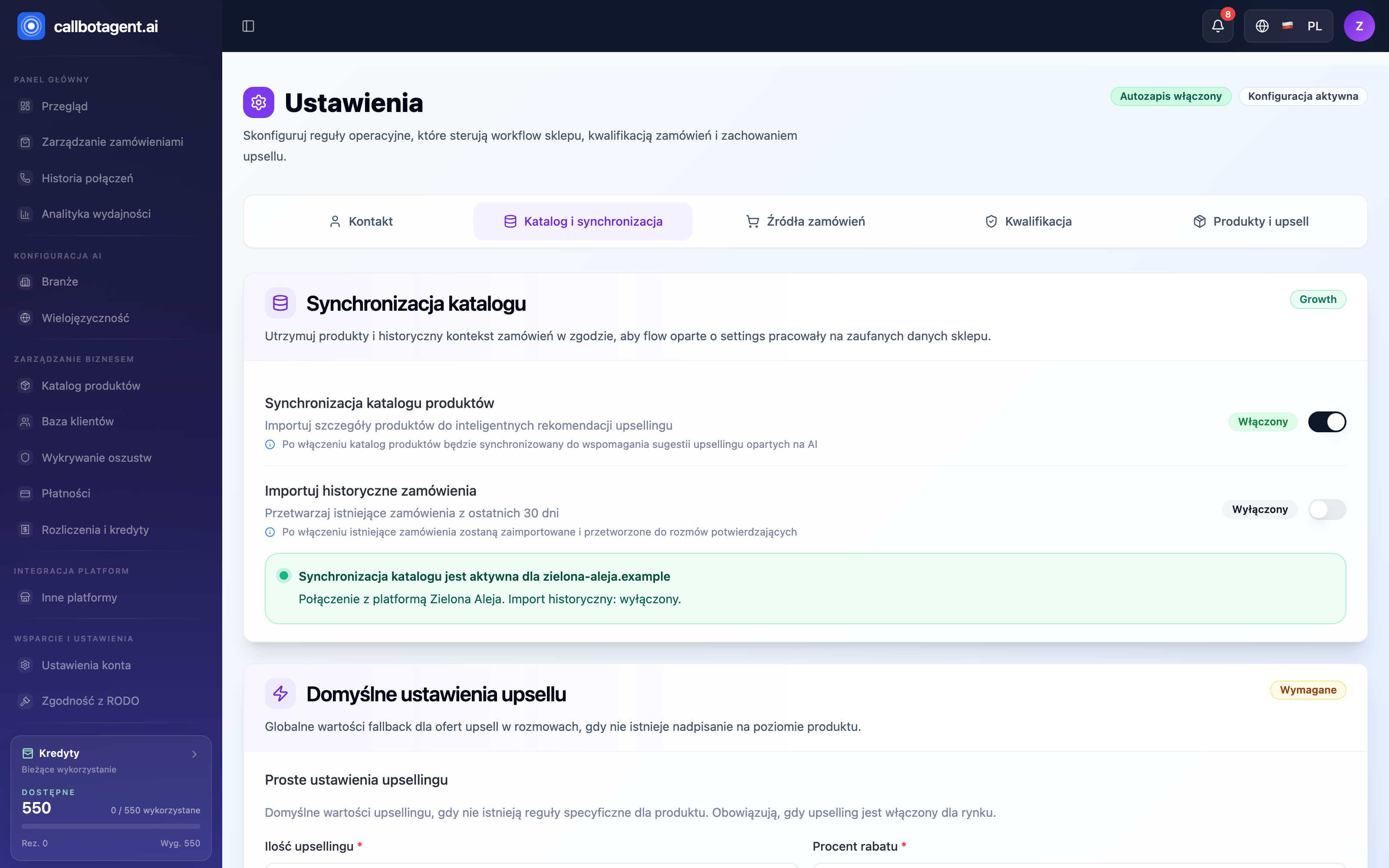 Zakładka Katalog i synchronizacja: przełączniki „Synchronizacja katalogu produktów" i „Importuj historyczne zamówienia" oraz zielony status potwierdzający aktywną synchronizację sklepu. Dane przykładowe (demo).
Zakładka Katalog i synchronizacja decyduje o źródle i odświeżaniu katalogu. Przełącznik Synchronizacja katalogu produktów utrzymuje listę produktów w zgodzie ze sklepem, dzięki czemu rekomendacje dosprzedaży opierają się na aktualnych danych. Importuj historyczne zamówienia pozwala jednorazowo wciągnąć wcześniejsze zamówienia (np. z ostatnich 30 dni) do rozmów potwierdzających. Zielony pasek statusu pokazuje, że synchronizacja jest aktywna dla Twojego sklepu oraz czy import historyczny jest włączony.
Źródła zamówień
Zakładka Źródła zamówień określa, z jakich źródeł i kanałów zamówienia w ogóle trafiają do kolejki obdzwaniania. Tu decydujesz, które integracje i typy zamówień system ma przyjmować — pozostałe są pomijane, zanim jeszcze dojdzie do kwalifikacji.
Kwalifikacja
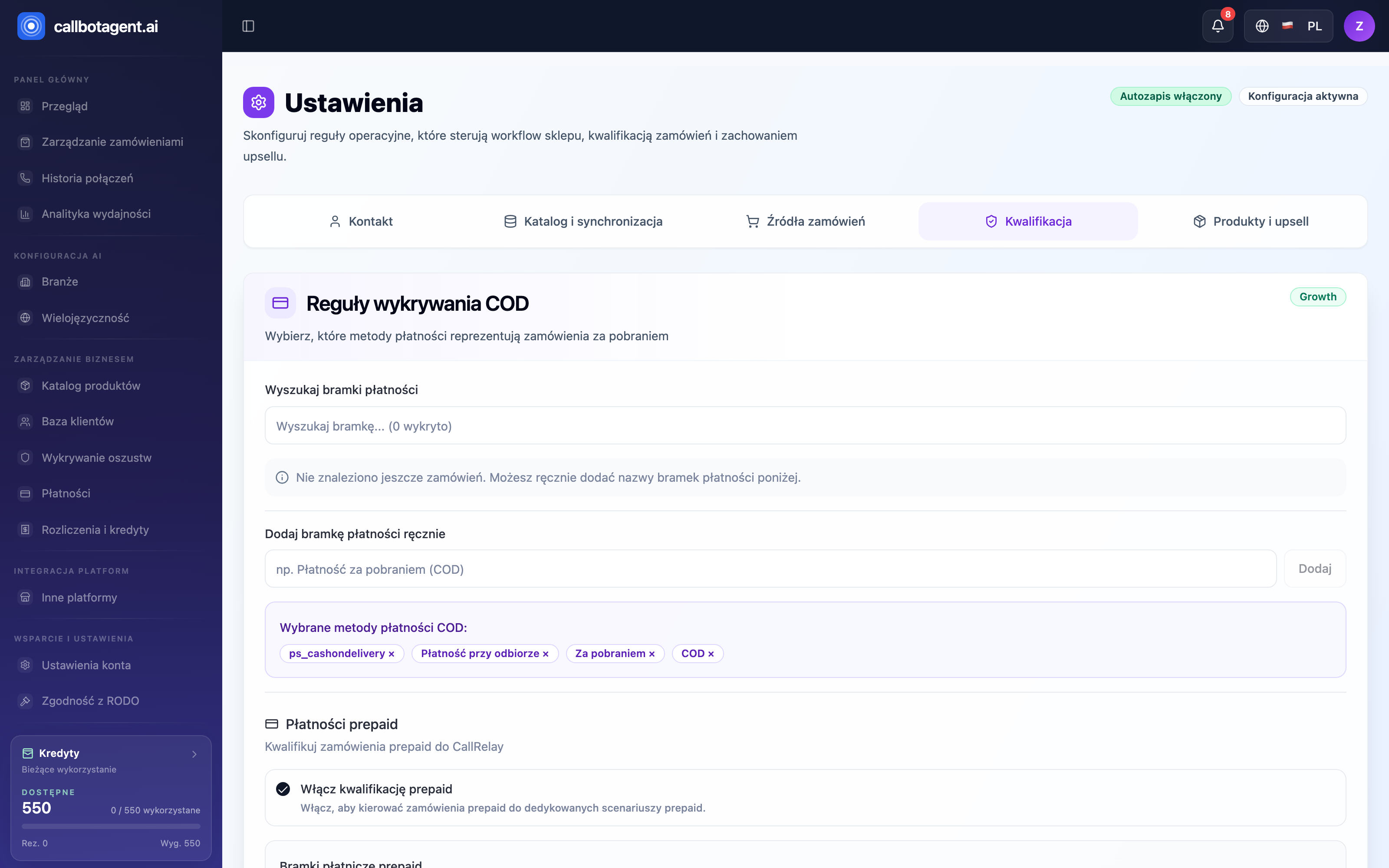 Zakładka Kwalifikacja: reguły wykrywania płatności za pobraniem (COD) z listą wybranych metod płatności oraz sekcja kwalifikacji zamówień prepaid. Dane przykładowe (demo).
Zakładka Kwalifikacja to reguły, które przesądzają, które zamówienia kwalifikują się do rozmowy. Skonfigurujesz tu m.in. reguły wykrywania płatności za pobraniem (COD) — wskazujesz, które metody płatności oznaczają pobranie (możesz je wyszukać lub dodać ręcznie, np. „Za pobraniem", „COD") — oraz osobną kwalifikację zamówień prepaid. Dzięki temu do obdzwaniania trafiają tylko zamówienia zgodne z Twoimi zasadami. Reguły te współpracują z regułami dzwonienia.
Produkty i upsell
Zakładka Produkty i upsell ustala globalne reguły dosprzedaży oraz wyjątki dla pojedynczych produktów. Znajdziesz tu domyślne wartości oferty upsell (np. ilość i procent rabatu), które obowiązują, gdy dla danego produktu nie ma osobnego nadpisania. To miejsce, w którym dopracujesz, co i na jakich warunkach bot proponuje klientowi podczas rozmowy.
Zmiany zapisują się automatycznie — nad zakładkami zobaczysz status zapisu. Nie musisz szukać przycisku „Zapisz".
Dostępność funkcji zależy od planu
Część zakładek i opcji może być zablokowana, jeśli Twój plan ich nie obejmuje. Panel pokazuje wtedy, który plan odblokowuje daną funkcję. To oczekiwane zachowanie — więcej w artykule Plany, subskrypcje, faktury.